WordPress(ワードプレス)の機能である「同期パターン(再利用ブロック)」と、Luxeritas(ルクセリタス)専用メニューから利用できる「パターン」について解説していきます。
これらの機能を使いこなすことで「記事の作成にかかる時間を大幅に短縮できる」可能性がありますので、できるだけ早めに活用していくことをおススメします。
同期パターン(再利用ブロック)※WordPress(ワードプレス)の機能
WordPress(ワードプレス)で使える機能について…
再利用ブロック→同期パターンと呼び方が変更されており、現在では「同期パターン(パターン)」という呼び方で統一されています。
しかし、Luxeritas(ルクセリタス)を有効化している状態では「再利用ブロック」と表示されていますので、この記事内では…
WordPress(ワードプレス)の機能は「再利用ブロック」
Luxeritas(ルクセリタス)の機能は「パターン」という表記で解説させていただきます。
※テーマのバージョンアップにより修正・改善されるかもしれません
再利用ブロックはWordPress(ワードプレス)で使える標準機能のため Luxeritas(ルクセリタス)を有効化しているかどうかに関係なく、全てのテーマで利用できます。
再利用ブロックを作成することで、同じ内容のデータを Luxeritas(ルクセリタス)の機能である「パターン」にも登録することができますので、基本的には再利用ブロックから作成していくことになります。
再利用ブロックの新規作成
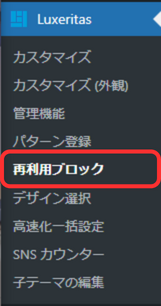
Luxeritas(ルクセリタス)を有効化している場合、左側の専用メニュー内に「再利用ブロック」という項目が追加されます。
通常、再利用ブロックを作成する際には、まず投稿ページなどでそのブロックを作成→登録したいブロックを選択して保存…といった手順を踏む必要があるため、再利用ブロックの新規作成方法が分かりづらいものとなっています。
Luxeritas(ルクセリタス)を有効化することで「再利用ブロック」の項目が選択でき、直接的に新規ブロックの作成ができるようになるため、初心者にも分かりやすく、作成時の手間が省けて便利です。
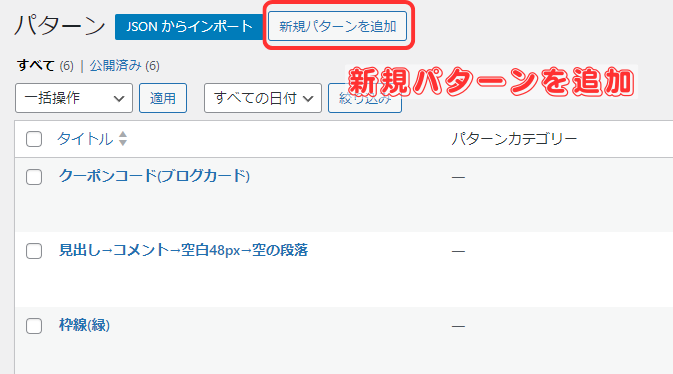
再利用ブロックを追加する場合は「新規パターンを追加」をクリックします。
再利用ブロックから「パターン」と表示が変わり少しややこしい部分ですが、再利用ブロック=パターンとなりますので、気にせずそのまま作業を進めていきましょう。
同期の選択
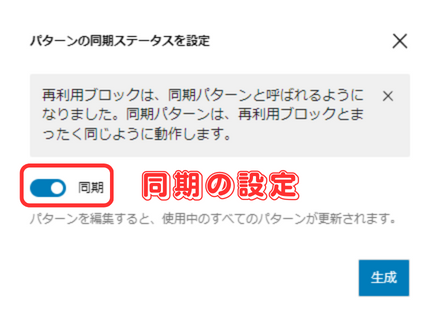
まず最初に、同期の ON と OFF を選択する画面が表示されます。
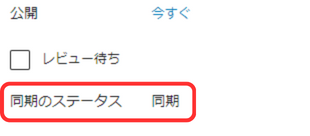
同期を ON にした場合は同期ステータスが「同期」になります。
解説を分かりやすくするために、同期を ON にしたものは「同期ブロック」と呼び、同期を OFF に設定したものは「非同期ブロック」と呼ぶことにします。
同期ブロックはその名のとおり、編集内容が同期(同じ内容を共有)するブロックで、例えばここで設定した内容を後から変更した場合、同期ブロックを設置している全てのページで同じ編集内容が反映されてしまう…ということです。
一括修正する手間が省けるため便利な機能ですが、ページごとに個別に内容を調整したい場合などには不向きであるため(同じ内容が反映されてしまう)使い方には注意が必要です。
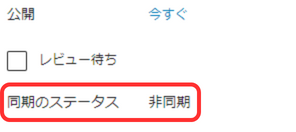
同期を OFF にすることで「非同期ブロック」として使うこともできます。
登録した非同期ブロックも、ページ内で使用した非同期ブロックも個別のブロックとして扱われるため、どちらかを編集(内容変更)しても、他のブロックには影響を与えることがありません。
タイトルを追加する
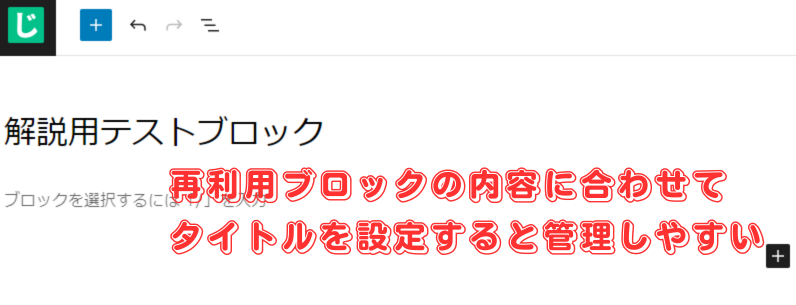
投稿や固定ページと同様の操作画面から、再利用ブロックごとにタイトルを設定できます。
保存するブロックの内容に合わせ、自分が分かりやすい(管理しやすい)タイトルをつけてください。
画像では「解説用テストブロック」がタイトルとなっています。
登録したいブロック内容を入力する
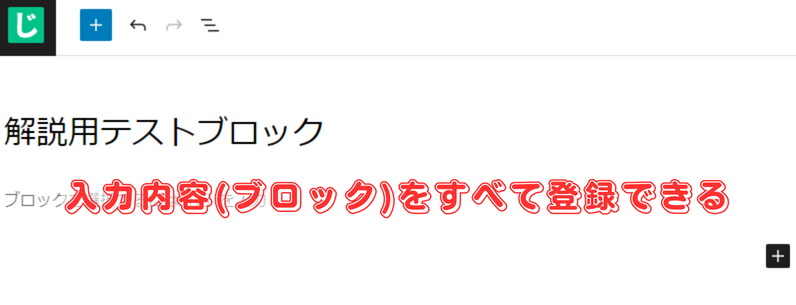
ここに入力した内容がすべて、ひとつの「再利用ブロック」として扱われます。
例えば、公開済みの記事の全文(すべてのブロック)を「再利用ブロック」として登録し、新規作成から再利用ブロックを選択して反映すれば、まったく同じ内容のページを瞬時に再現することもできます。
つまり、ブロックとして扱われるものは全て「再利用ブロック」に登録して使うことができるということですね。
ページ構成がある程度パターン化している場合などは特に、見出しや装飾などを設定した「記事テンプレート」を作成しておくことで、記事作成にかかる時間を短縮できます。
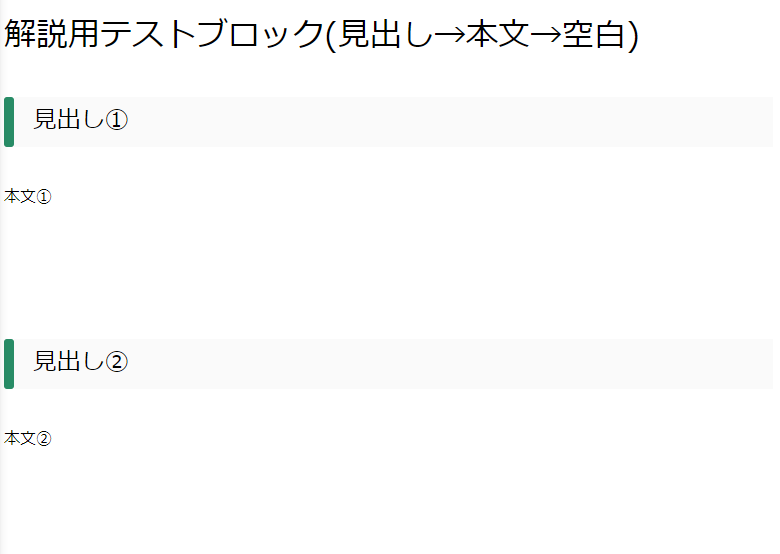
例として「見出し」「本文」「空白」を組み合わせたテスト用ブロックを作成してみました。
この設定を保存する場合は右上の「公開」をクリックします。
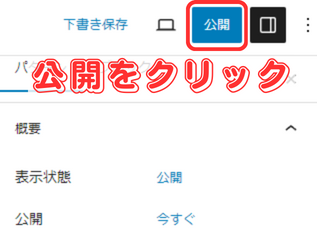
かなり紛らわしいので改善して欲しい部分ですが、投稿ページとして記事内容が公開されるのではなく「再利用ブロックを保存する」という意味での公開となりますので、ここでは「公開」のボタンをクリックして編集内容を保存します。
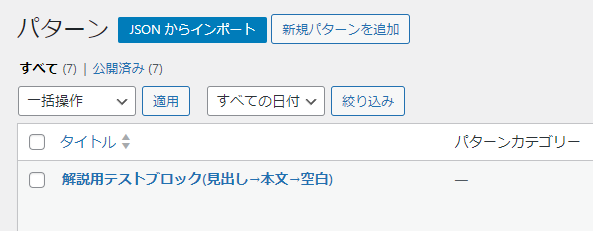
パターンの一覧に、先ほど作成した再利用ブロックが追加されました。
次は、作成済みの再利用ブロックを Luxeritas(ルクセリタス)のパターンに登録していきたいと思います。
パターン登録(Luxeritas の機能)
パターン登録は Luxeritas(ルクセリタス)を有効化した場合に表示される専用メニューです。
再利用ブロックで登録した内容をそのまま Luxeritas(ルクセリタス)の「パターン」に取り込むことができるため、その設定方法について解説していきます。
再利用ブロックをパターンに登録する
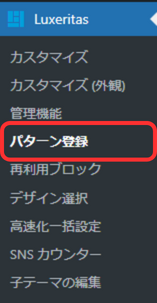
左側のメニューにある「パターン登録」をクリックします。
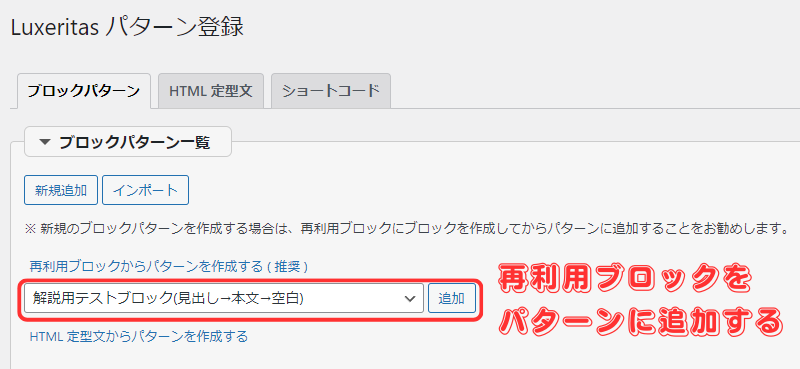
再利用ブロックからパターンを作成することが推奨されていますので、直接パターンを新規作成するのではなく、あらかじめ作成しておいた再利用ブロックをパターンに登録するようにしましょう。
作成済みの再利用ブロックは一覧表示から選択できるようになっていますので、先ほどの「テストブロック」を選択し追加をクリックしてみます。
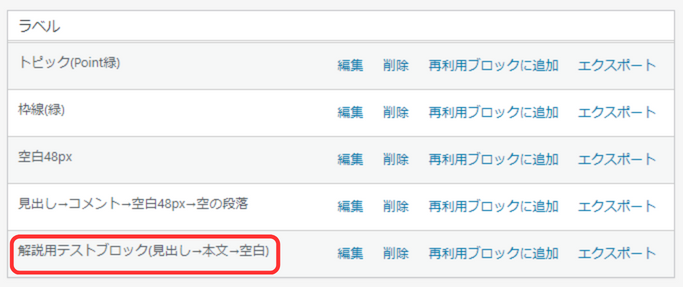
利用可能なパターン一覧に「テストブロック」が追加されました。
次は、実際にこのパターンを使用してみたいと思います。
登録したパターンの使い方
使い方は非常に簡単です。
まずは新規投稿で、記事の作成画面に入ります。
「投稿」「固定ページ」で操作の違いはなく、どちらでも同じ方法でパターンを使用できます。
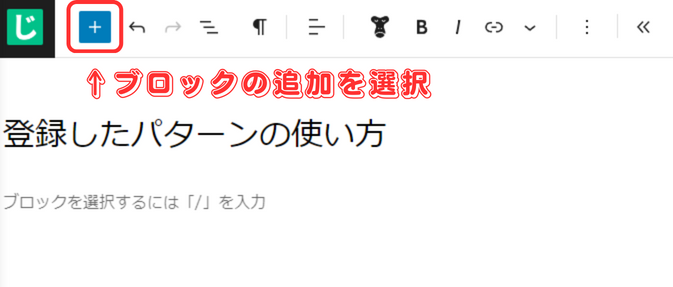
投稿画面の上にあるメニューから「+」の部分をクリックします。
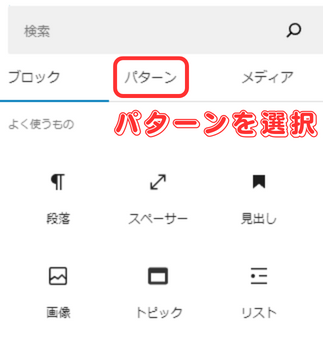
すぐに確認できる位置に「パターン」という項目がありますので、コチラをクリックします。
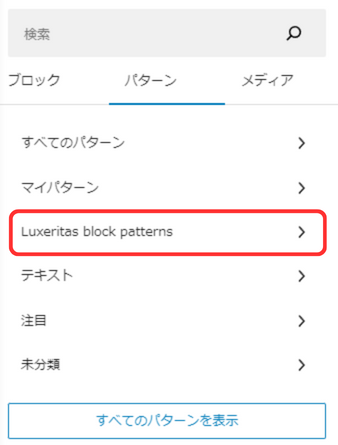
パターンをクリックすると、現在使用可能な全てのパターンが表示されます。
その中に「luxeritas block patterns」とありますので、コチラをクリックします。
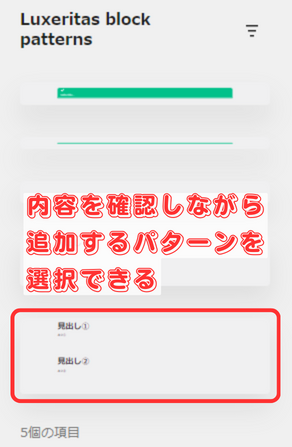
登録したパターン一覧が表示されますので、この中から使いたいパターンを選択します。
追加されるパターンの内容を確認しながら選択できるため、間違えて選択するなどのミスは起こりにくいかと思います。
それでは、先ほど作成したテストブロックを選択してみましょう。
見出し、本文、空白の組み合わせで登録したテストブロックが反映されました。
パターンに登録した内容はいつでもワンクリックで呼び出すことができるため、記事テンプレートの他、設定が面倒なものや使用頻度の高いもの、定型文などを登録しておくことで、記事作成がとても楽になると思います。
ブロックとして扱われるものはすべて登録ができますので、画像やボタンリンクなども含めて、色々な組み合わせを試してオリジナルのパターンを作成してみてください。
再利用ブロックとパターンの使い分け
WordPress(ワードプレス)の機能である「再利用ブロック」は、作成時に同期と非同期を選択できるようになっていますが、基本的には「同期」で作成しておきます。
同期と非同期の設定は後から変更できませんが、同期を解除して通常ブロックに変換(非同期と同じ扱い)ができるため、再利用ブロックの作成は同期設定に固定するのがいいと思いました。
同期と非同期という別々の設定で作成すると混乱するため、設定を統一して管理しやすくなるというメリットもあります。
再利用ブロックを同期設定で作成するメリットは、複数の記事で同じ内容の項目を表示させる場合にあります。
再利用ブロックの編集内容が全ての記事で適用されるため、後で修正が必要になった場合でも、元になる再利用ブロックをひとつ編集するだけで修正が完了します。
一方で、パターン(Luxeritas の機能)は、再利用ブロックの非同期設定と同じ働きをするため、各記事ごとに異なる設定を行いたい場合はパターンを使用します。
パターンが非同期として機能するため、再利用ブロックのように「同期なのか非同期なのか?」の設定を気にする必要はなく、意図しない変更が加わる可能性がある再利用ブロックに比べてかなり気軽に使用できます。
再利用ブロックを通常ブロックに変換して使うのではなく、非同期の設定で使いたい場所にはすべて「パターン」を使用することで、機能と役割を分割させ、余計なミスを減らして管理を楽にするメリットもあります。
- 再利用ブロックは全て「同期」設定で登録する
- パターンは「非同期ブロック」の代用として使う
- 2 つの設定を完全に分けることで、使用時に混乱しない
ただし、これは Luxeritas(ルクセリタス)を有効化していることが前提の話になりますので、WordPress(ワードプレス)の機能だけで運用する必要がある場合は、同期ブロックと非同期ブロックを使い分けていく必要があります。
パターンを使う場合の注意点
Luxeritas(ルクセリタス)の機能である「パターン」を使うときに、ひとつだけ注意点があります。
それは、今後、テーマを変更する可能性があるかどうか?を考える必要があることです。
もしもテーマを変更した場合、Luxeritas(ルクセリタス)の専用機能は無効化されてしまうため、登録したパターンが使用できなくなる他、記事に反映済みのパターンも「機能していないエリア」のような扱いになり、色々と不具合(不便)が生じることになります。
そのため、テーマを変える予定がある方は、WordPress(ワードプレス)の機能である「再利用ブロック」だけで運用していくことをおススメします。
まとめ
今回は、WordPress(ワードプレス)とLuxeritas(ルクセリタス)の共通機能である「再利用ブロック(パターン)」についての解説でした。
再利用ブロックはブロックエディタの標準機能ですが、Luxeritas(ルクセリタス)を有効化することで、その機能がさらに使いやすくなります。
Luxeritas(ルクセリタス)の機能であるパターンを使用することで、同期ブロックによる意図しない記事の編集ミス(同期の影響)などを防ぐことができるため、基本的にはパターンを使っていき、同期設定が有効な場合にのみ再利用ブロックを活用していく…というのが方法がおすすめです。
また、Luxeritas(ルクセリタス)には、他にも便利な機能や設定可能な項目がありますので、詳しく知りたい方は↓コチラの記事をご確認ください。