Luxeritas(ルクセリタス)は「本体」と「子テーマ」のファイルの他に「デザインファイル」も無料で配布されおり、それらを自由にダウンロードして使うことができます。
Luxeritas(ルクセリタス)の公式ページからいつでも自由にダウンロードできますので、基本のデザインでは少し物足りないと感じた方は、このデザインファイルを試してみるのもいいかもしれません。
デザインファイルの使い方はとても簡単で手間もありませんので、気になった方はこの記事を参考にして、気軽に挑戦してみてください。
デザインファイルのダウンロード
まずは、デザインファイルをダウンロードします。
ダウンロードは「本体」や「子テーマ」と同じく、Luxeritas(ルクセリタス)の公式ページから行います。
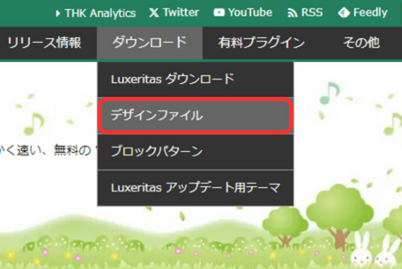
上部メニュー「ダウンロード」の項目の中に「デザインファイル」がありますので、そちらをクリックしてダウンロード専用ページに移動しましょう。
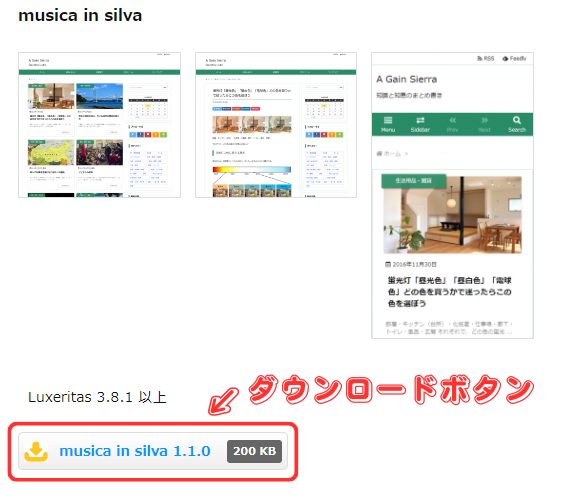
基本的にはひとつのデザインテーマに対して 3 種類の色違いバージョンが用意されおり、その中から自分が使いたいデザインファイルをダウンロードしていくことになります。
デザインファイルが実際のページではどのように見えるのか?を確認できるサンプルページも用意されていますので、そちらを見ながら自分が使いたいテーマを絞っていきましょう。
使いたいデザインファイルが決まったら、画像下に表示されているダウンロードボタンをクリックするだけで OK です。
これで、デザインファイルのダウンロードが完了したので、次はファイルを有効化していきます。
デザインファイルの有効化
デザインファイルの有効化手順は、本体や子テーマ、もしくはその他のテーマと同じであるため、とても簡単ですぐに完了できます。
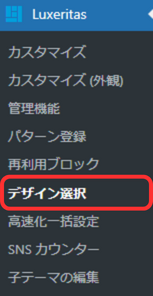
まずは Luxeritas(ルクセリタス)のメニューにある「デザイン選択」をクリックします。
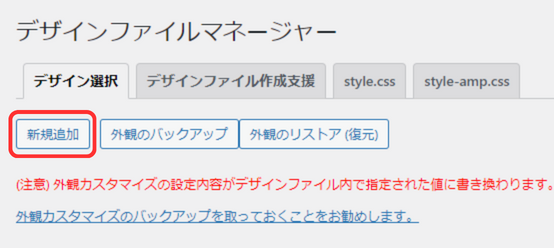
「新規追加」から、先ほどダウンロードしたデザインファイルをアップロードします。
こちらも本体やテーマを追加する時と同じく、解凍せずに「Zip 形式」のままファイルを選択してください。
複数のデザインファイルをインストールしたいときは、同じ手順を繰り返してすべてのファイルをアップロードしていきましょう。
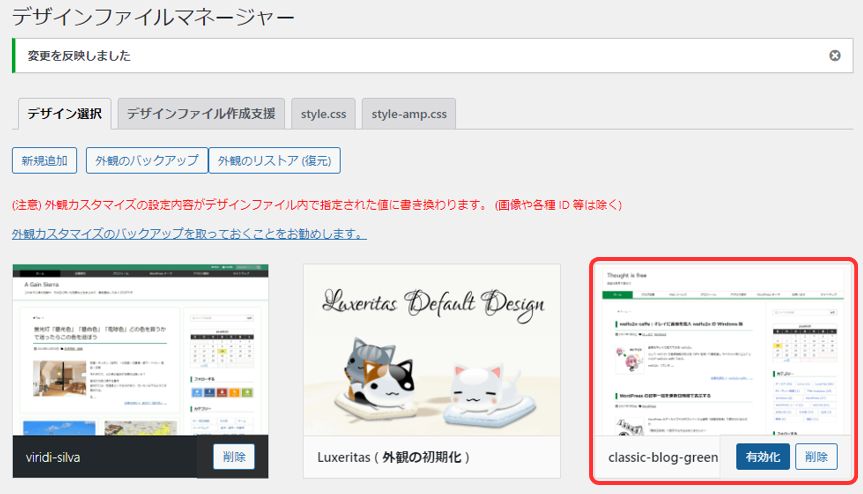
デザイン選択の一覧ページに、先ほどアップロードしたデザインが追加されました。
有効化したい場合は、デザインテーマにカーソルを合わせて「有効化」をクリックすれば OK です。
デザインを切り替えるとき、外観カスタマイズで設定していた数値が、選択したデザインファイルの数値で上書きされるという注意点があるため、もしもデザインを変更するのであれば、事前にカスタマイズ内容のバックアップを取ることが推奨されています。
デザインファイルは数種類用意されているため、その時の気分などでデザインを変更したい場合もあるかもしれませんが、細かくカスタマイズを行った後などは、これらのデメリットに注意してデザインの変更を行ってください。
まとめ
今回は Luxeritas(ルクセリタス)専用メニュー「デザイン選択」についての解説でした。
本体や子テーマだけでなく、デザインを変更できるデザインファイルも無料で配布されているため、基本テーマのデザイン面で不満がある方は試してみることをおススメします。
他のテーマと同じく設定方法も非常に簡単で、また、Luxeritas(ルクセリタス)の公式ページからいつでも自由にダウンロードできますので、初心者の方も気軽に挑戦してください。
また、Luxeritas(ルクセリタス)には、他にも便利な機能や設定可能な項目がありますので、詳しく知りたい方は↓コチラの記事をご確認ください。