選んだテーマによってサイトの印象(イメージ)がほとんど決まってくるため「どのテーマを選ぶのか?」はとても重要です。
テーマによって設定できる項目や使える機能も異なるため、特に初心者の場合は「そのテーマでできることしかできない」という状況になりがちですので、テーマ選びの重要度はさらに高まってきます。
テーマは WordPress(ワードプレス)の管理画面からいつでも自由に変更できますが、最初に「コレ」と決めた方がサイトの構成(方針)がまとまりやすく、後から余計な時間を取られずにサイトの育成に注力できるでしょう。
初心者にとってテーマ選びは悩みのタネのひとつですが、例えば、アダルトサイトの運営を考えている場合は、利用できるテーマの選択肢がかなり限られてしまうため、選択肢が狭まることが逆にメリットになる可能性もあります。
そんな限られた選択肢の中から必ずおススメ候補にあがってくるのが、今回紹介する、商用利用もアダルトサイトも OK の無料テーマ Luxeritas(ルクセリタス)です。
この記事では、Luxeritas(ルクセリタス)を例にして、ワードプレステーマのインストール方法と有効化手順について解説していきますので、初めての方はぜひ参考にしてみて下さい。
そのテーマ選びは大丈夫?利用前に確認するべき注意点
インストール作業を行う前に、テーマ選びで注意するべきポイントを解説しておきます。
まず、デザインや機能の前に、もっとも注意しなければならないポイントが 2 点あります。
- 商用利用目的の場合(アフィリエイト・アドセンスなど)
- アダルトサイトの運営(18禁コンテンツの掲載)
有料テーマ、無料テーマのどちらにも共通していることですが、どんなサイト(ブログ)にも無制限で利用できるワケではありません。
基本的には各テーマごとに「利用規約」が定められており、その中にもし「商用利用不可」や「アダルト不可」などの記載がある場合、該当するサイトでの利用は「規約違反」となるため利用できないことになります。
つまり、あなたがどんなサイトを運営するのかによって「利用できるテーマが制限される可能性がある」ということです。
テーマを決める前に、まずはそのテーマの利用規約に目を通し、あなたの運営する(予定の)サイトが基準を満たしているかどうか?を確認する必要があります。
アダルト OK の高機能無料テーマ Luxeritas(ルクセリタス)
どのテーマを選べば良いのか分からない…そんな初心者の方は、高機能無料テーマ Luxeritas(ルクセリタス)を試してみるのはどうでしょうか?
Luxeritas(ルクセリタス)の特徴は以下の通りです。
- 無料で使える
- 設定項目と機能が充実
- 複数のデザインテーマで見た目をカスタマイズできる
- 商用利用 OK(アフィリエイトサイトの運営)
- アダルト OK(アダルトサイトの運営)
まずはなんといっても「無料」であることが最大の魅力です。
もしも試してみて自分に合わないと感じたら、いつでも自由に他のテーマに乗り換えることができます。
テーマに不満を感じるのは、サイト運営に関してかなり知識がついた頃になると思いますので、その時に改めて、自分にとって最適なテーマを探してみるのも良いかもしれません。
そして Luxeritas(ルクセリタス)は、「商用利用 OK」かつ「アダルト OK」なことも大きなポイントになります。
これは実質「どんなサイトでも制限なく利用できる」ということになるため、Luxeritas(ルクセリタス)を導入することで、一般サイトからアダルトサイト、アフィリエイトサイトまで幅広い運用が可能となります。
Luxeritas(ルクセリタス)のインストールから有効化までの手順を解説
それでは、Luxeritas(ルクセリタス)のインストールから有効化までの手順を解説していきます。
作業自体は非常に簡単なので、一度覚えてしまえば、別のテーマをインストールする場合でも悩むことなく作業を進められると思います。
①Luxeritas(ルクセリタス)の公式ページからテーマファイルをダウンロード
まずはテーマファイルをダウンロードします。
↓のリンクから、Luxeritas(ルクセリタス)の公式ページに入場してください。
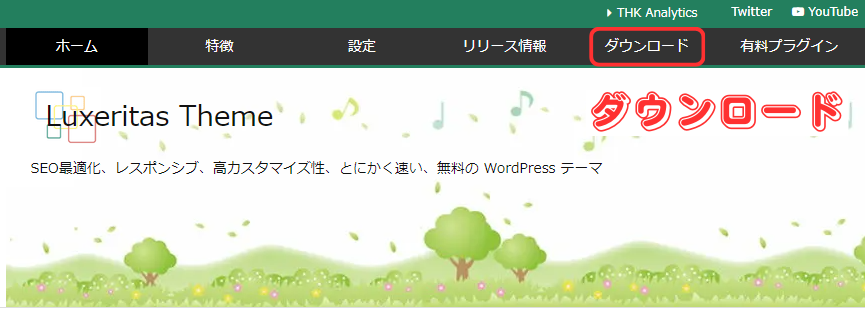
上のメニューバーにある「ダウンロード」の項目にカーソルを合わせると子メニューが表示されますので、その中にある「Luxeritas ダウンロード」をクリックしてください。
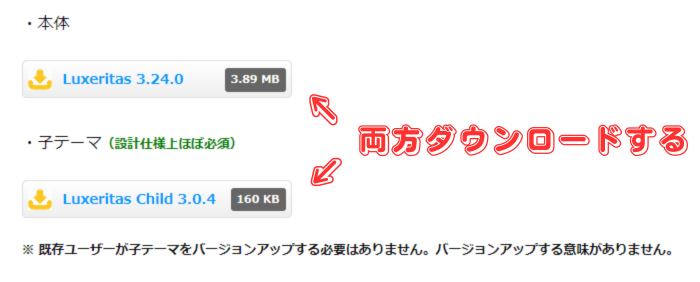
ダウンロードするファイルは 2 つあります。
「本体」と「子テーマ」というファイルがありますので、両方ともクリックしてダウンロードしてください。
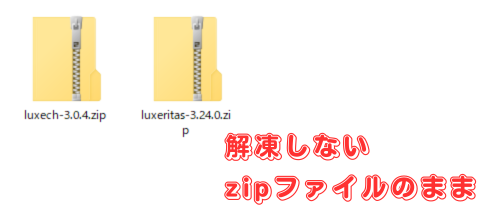
「本体」と「子テーマ」の 2 つをダウンロードしました。
テーマファイルは「ZIP形式」ですが、解凍せずそのままで OK です。
②ワードプレスの管理画面にログイン
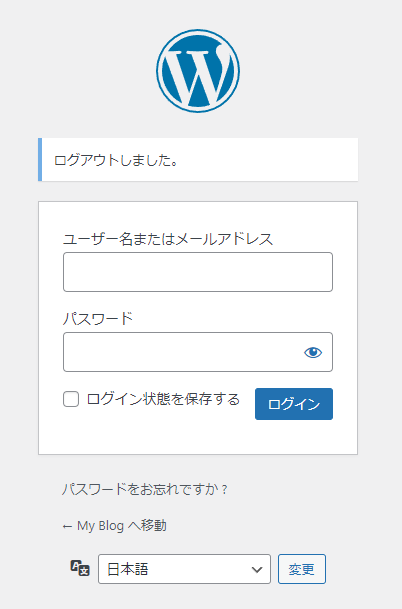
WordPress(ワードプレス)の管理画面にログインします。
ブックマークからログインページを開くか、もしくは「あなたのサイトの URL/wp-login.php」をアドレスバーに入力して、 ログインページを開いてください。
ログインページをブックマークしていない場合は、忘れずにブックマークしておきましょう。
この画面で「ユーザー名」と「パスワード」を入力し「ログイン」をクリックします。
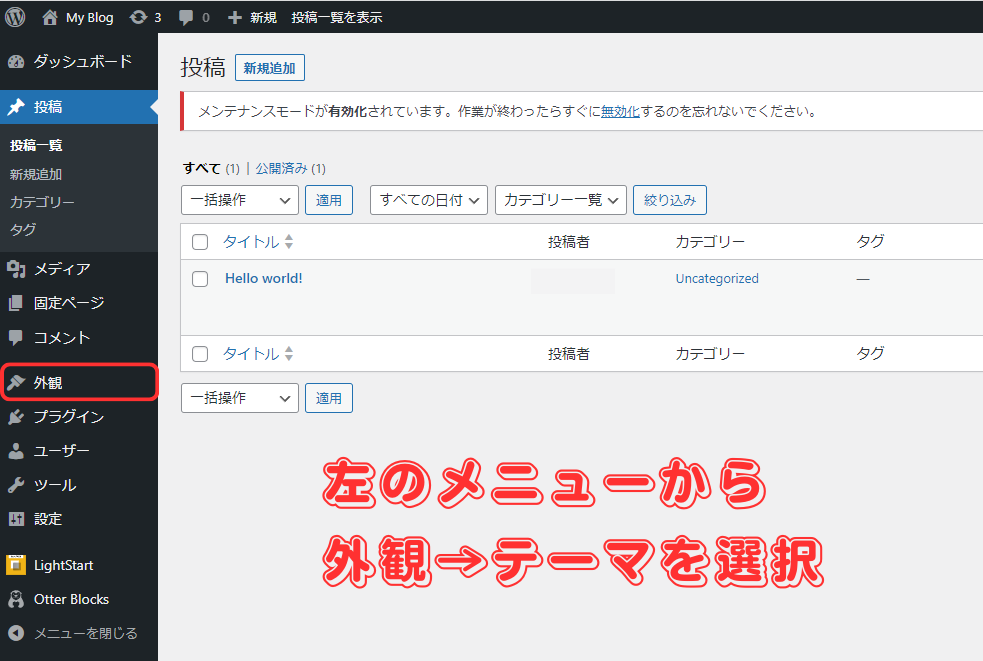
WordPress(ワードプレス)の管理画面に入りました。
テーマのインストールは、左側のメニューにある「外観」から行うことができます。
外観の中に「テーマ」の項目がありますので、そちらをクリックしてください。
③外観→テーマから新規テーマをインストール
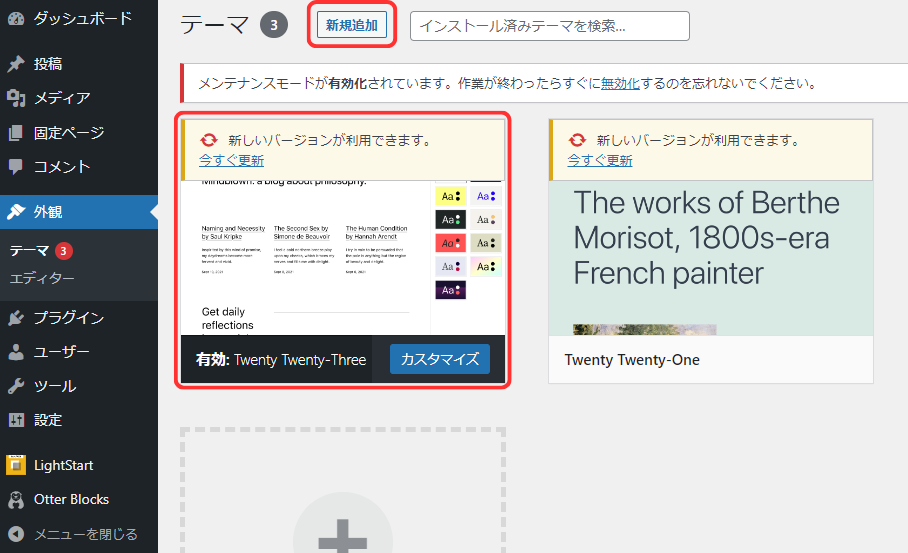
ここでは、すでにインストール済みのテーマが表示されています。
有効化された(現在使用中)のテーマに対しては、ステータスが「有効」と表示さます。
新しいテーマを追加したい場合は、画面上部にある「新規追加」をクリックしましょう。
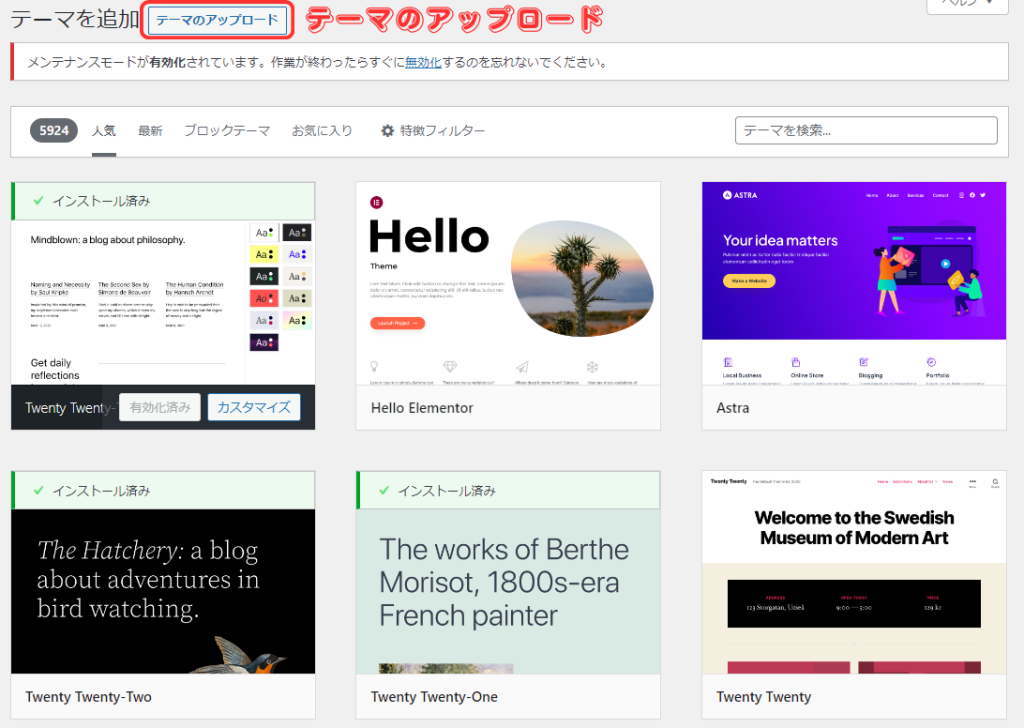
インストール可能なテーマの候補がズラリと並んでいます。
ここから利用するテーマを探すこともできますが、今回は自分で素材を用意していますので「テーマのアップロード」をクリックします。
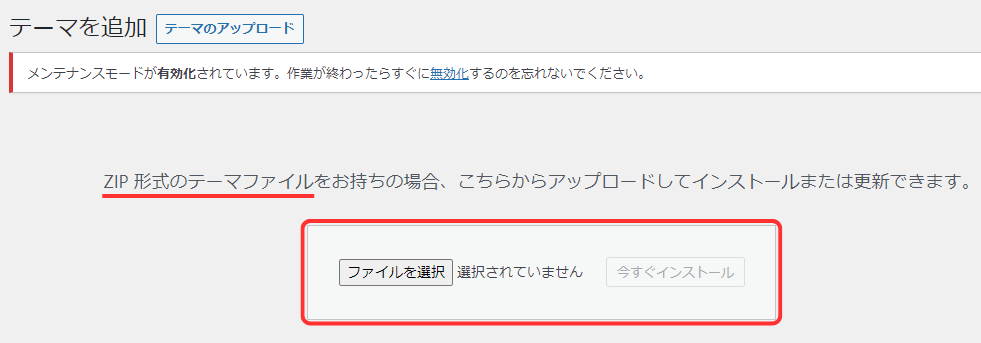
「ファイルを選択」をクリックし、先ほど Luxeritas(ルクセリタス)の公式ページからダウンロードした「本体」と「子テーマ」の 2 つのファイルを順番にインストールしてください。
テーマファイルは解凍せず「ZIP形式のまま」選択しましょう。
また、インストールする順番はどちらからでも OK です。
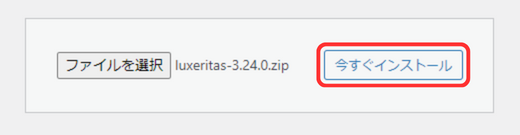
選択したテーマが表示されているのを確認したら「今すぐインストール」をクリックします。
インストールは自動で行われますので、クリックした時点で作業は完了です。
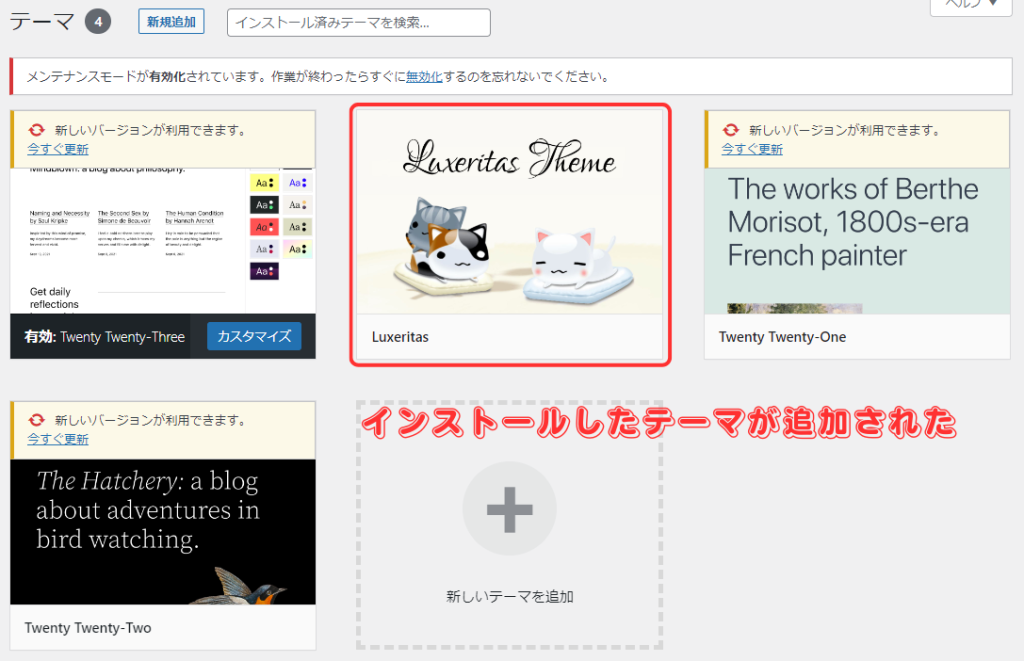
メニューからテーマを確認すると、インストールした Luxeritas(ルクセリタス)が表示されているのが分かります。
続けて同じ手順で、もうひとつのテーマもインストールしてください。
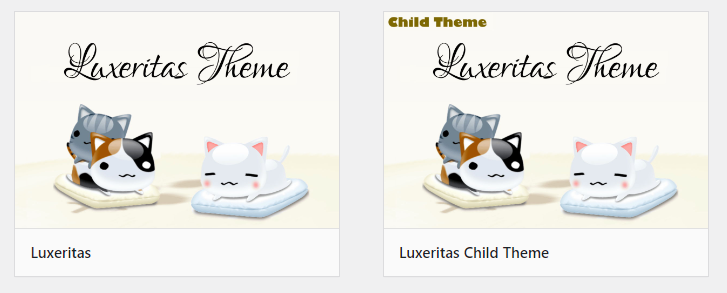
Luxeritas(ルクセリタス)の「本体」と「子テーマ」のインストールが完了しました。
次は、インストールしたテーマを有効化していきます。
④インストールしたテーマを有効化する
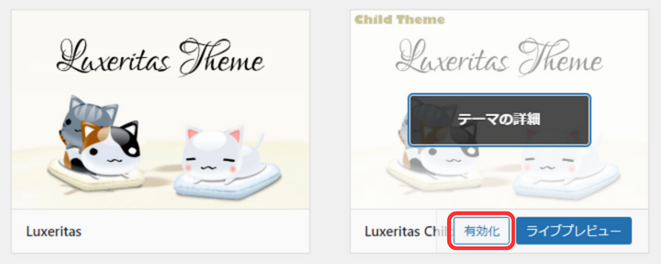
インストールしたテーマにカーソルを合わせると「有効化」の項目が表示されます。
「有効化」をクリックすることでテーマが有効化され、すぐにあなたのサイト(ブログ)に反映されます。
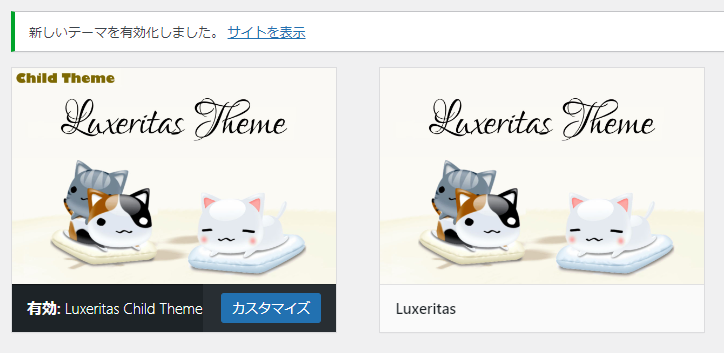
今回は「本体」と「子テーマ」の2つのテーマファイルをインストールしましたが、有効化するのは「子テーマ」の方になります。
必ず「Luxeritas Child Theme」と表示されているテーマを有効化してください。
これは、テーマ本体をアップデートした場合に、追加した CSS などの設定項目が無効化されないための対策ですが、初心者の場合は難しく考えずに、子テーマがあるものは子テーマの方を有効化する!という認識で OK です。
⑤不要なテーマを削除する
WordPress(ワードプレス)はセキュリティ面や動作の安定を考え、いらないものは極力削除することが推奨されています。
初期状態でインストールされているテーマなどはいつでもダウンロードできますし、利用していない場合はなおさら残しておく意味はありません。
私の WordPress(ワードプレス)には 3 つの初期テーマがありましたので、これらを削除していきます。
まずは、削除したいテーマをクリックします。
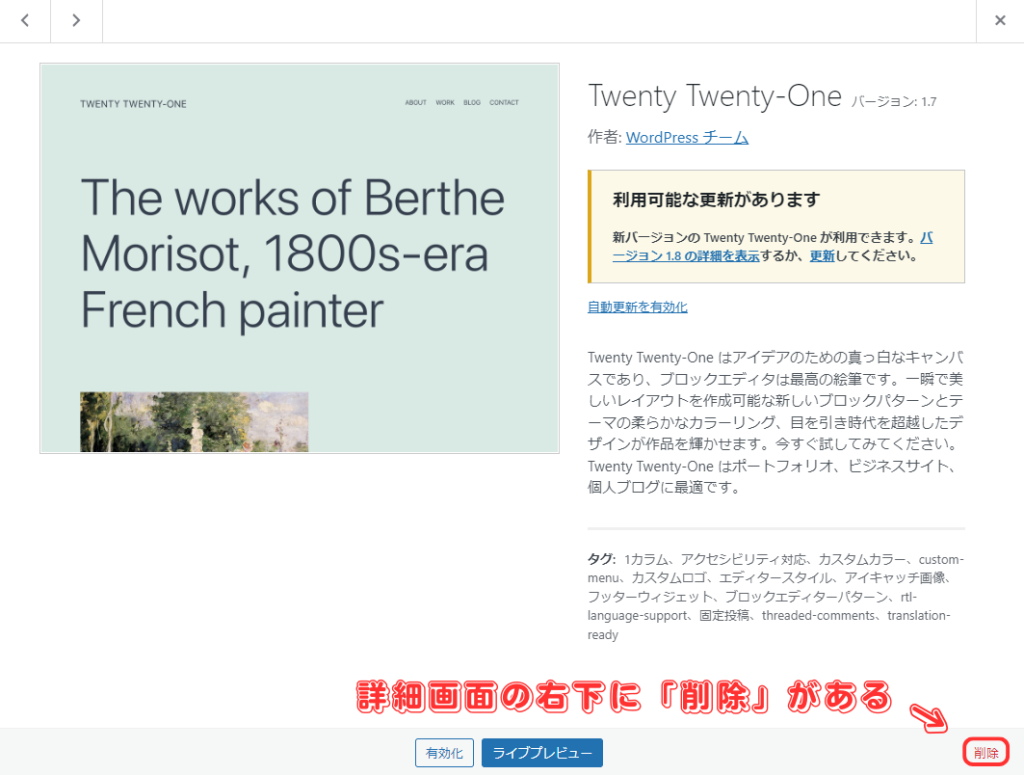
テーマをクリックすることで、選択したテーマの詳細情報を確認できます。
少し分かりずらいですが、右下に「削除」の項目があり、クリックすることでテーマを削除できます。
同じ作業を繰り返し、不要なテーマをすべて削除していきましょう。
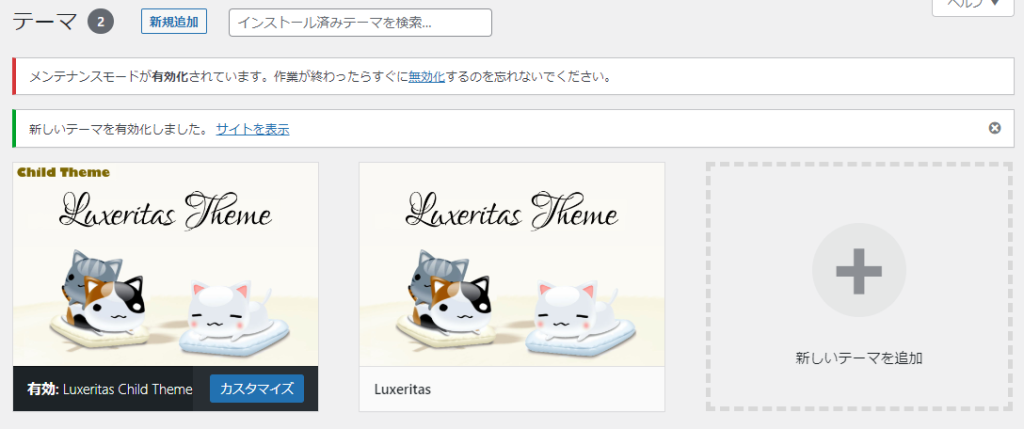
有効化している Luxeritas(ルクセリタス)を残し、その他の不要なテーマをすべて削除することができました。
まとめ
今回は、アダルト OK の高機能無料テーマ Luxeritas(ルクセリタス)を例に、新規テーマのインストール方法と有効化の手順について解説しました。
作業内容はとても簡単ですが「子テーマを有効化する」という部分は重要ですので、そこだけはしっかりと確認しておきましょう。
次の記事では、今回インストールした Luxeritas(ルクセリタス)の機能や専用メニューについて解説していきたいと思います。
詳細については↓コチラの記事をご確認ください。