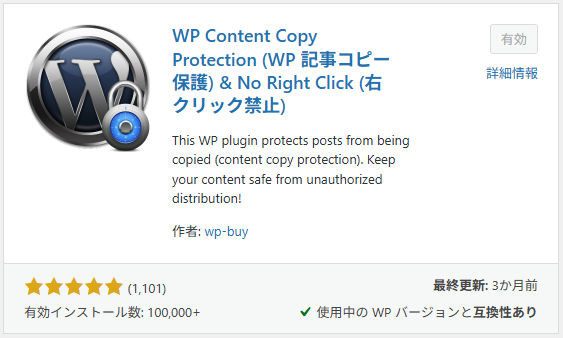
「WP Content Copy Protection & No Right Click」はその名前の通り、WordPress(ワードプレス)のコンテンツ保護を目的としたプラグインです。
このプラグインを有効化したサイトでは、訪問者に対して、WEB ページ上でのクリック操作の他、ショートカットを含めた画像や文章などのコピー操作にも制限をかけることができます。
複雑な設定は必要なく、インストールして有効化すればそのまま使うことができますので、最初に導入するコンテンツ保護対策プラグインとして初心者にもおすすめとなっています。
この記事では「WP Content Copy Protection & No Right Click」を有効化したあとの、プラグインの機能や使い方について解説していきます。
プラグインのインストール方法については↓コチラの記事をご確認ください。
有効化後の設定と機能確認
「WP Content Copy Protection & No Right Click」を有効化したあとは、管理画面左側のメニューに専用項目が追加されます。
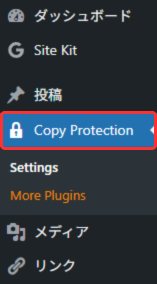
表示されている「Copy Protection」または「Settings」をクリックして、設定の詳細画面に入りましょう。
①左クリック操作の防止(制限)
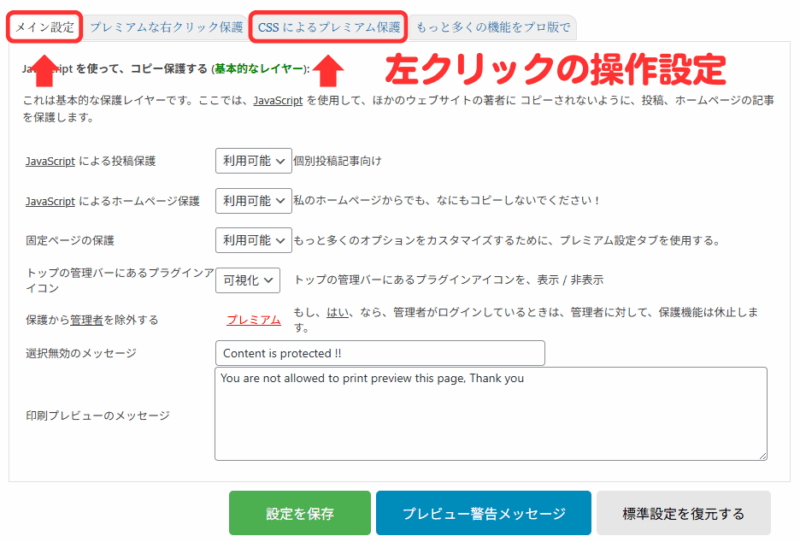
「メイン設定」と「CSSによるプレミアム保護」の項目では、WEB ページ上での左クリックの操作に制限をかけるための設定を行います。
この2つの設定は連動しており、「メイン設定」では JavaScript を使い、「CSSによるプレミアム保護」では CSS を使って保護機能を動作させます。
特定の状況下でどちらか一方が機能しなくなった場合でも、もう片方の機能があることによってそれを補い、保護機能が完全に働かなくなることを防いでいるようです。
デフォルトではどちらの機能も有効化されていますが、もしも設定変更するときは、この2つの設定を同時に変更(同じ設定に)する必要があります。
左クリックを防止した場合、例えば、文章の範囲選択(左クリックホールドでコピーしたい範囲を選択するアレ)ができなくなるなど、訪問者の操作に対して制限をかけることができます。
1.保護機能の設定(メイン設定)

無料版ではページ単位での細かな設定ができないため「WP Content Copy Protection & No Right Click」を導入するときは、基本的にサイト全体に保護機能を働かせることになると考えていいと思います。
一応、「投稿」「ホームページ」「固定ページ」で機能を ON/OFF できますが、この項目だけではあまり有効な使い分けはできないでしょう。
有効化したあとは、デフォルトですべての機能が「利用可能(=ON)」になっていますので、ここでは、設定を確認するだけでも大丈夫です。
もしも設定変更するときは「メイン設定」と「CSSによるプレミアム保護」が同じ設定になるように変更してください。
2.保護機能の設定(CSSによるプレミアム保護)
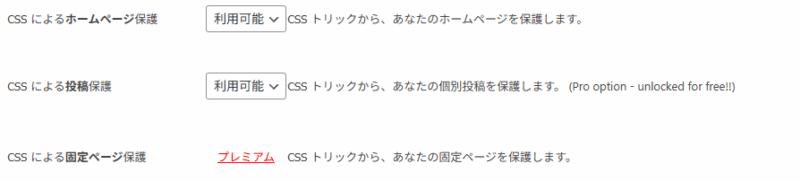
デフォルトで「利用可能(=ON)」になっていますので、そのままで大丈夫です。
もしも設定変更するときは「メイン設定」と「CSSによるプレミアム保護」が同じ設定になるように変更してください。
②右クリック操作の防止(プレミアムな右クリック保護)
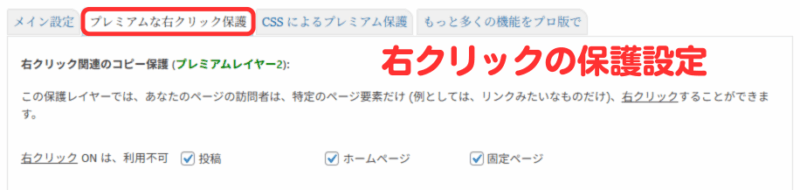
「プレミアムな右クリック保護」の項目では、WEB ページ上での右クリックの操作に制限をかけるための設定を行います。
左クリックの防止と同様に、無料版ではページ単位での細かな設定ができないため、特定のページのみ機能させたいといった使い方がしたいときは、有料版へのアップグレードか、別の方法でのコンテンツ保護を検討する必要があります。
③アイコンの表示/非表示(メイン設定)

メイン設定にある「トップの管理バーにあるプラグインアイコン」から、管理画面のメニューバー(トップ)に表示されているアイコンの表示/非表示設定ができます。
このアイコンをクリックすることでも設定ページを表示できますので、特に邪魔だと感じなければ表示させておいた方がいいでしょう。

不要であれば「可視化」から「非表示」に変更して、アイコンを非表示にできます。
④無効化時のメッセージ表示

メイン設定にある「選択無効のメッセージ」では、右クリック操作などを無効化したときに表示させるメッセージを設定できます。
デフォルトで英文が設定されていますので、これを日本語文に変更することもできます。
必要に応じてメッセージを変更していきましょう。
導入は要注意!?実はデメリットが大きい右クリック防止の影響とは?
セキュリティ対策については「やればやるほど良い」というイメージがありますが、WEB ページのコンテンツ保護については、実はそうでもない?という現状があるようです。
おすすめのプラグインとして紹介しておいて今さらですが、導入する場合にはいくつかの注意点がありますのでお伝えしておきます。
- 万能ではない(突破手段が他にあるため)
- UX(ユーザー体験)の低下(サイトが使いにくいと感じる)
- アクセシビリティ基準「WCAG」に悪影響(ページ操作の妨害)
- SEOで不利になる可能性(Googleからの評価が下がる)
まず、右クリックを防止しても、すべてのコンテンツの保護ができるわけではありません。
WEB ページ上では右クリックの他にさまざまな操作が行えるため、この防御を突破する方法はいくつか存在することになります。
悪意のある第三者にとってはそれほど有効な手段になり得ないことと、もっとも影響があるのは多くの一般ユーザーであることから、右クリックの防止はあまりおすすめされていない状況です。
また、その他のデメリットとしては UX(ユーザー体験)の低下や、それに伴うアクセシビリティ基準への影響も考えられます。
サイトが使いにくいと感じる=離脱率の UP に繋がる可能性と、そういったユーザー体験を損なうサイト作りをしていることによる評価の低下など、SEO の面から見てもいくつかデメリットがあります。
「WP Content Copy Protection & No Right Click」を導入する場合は、これらのデメリットも理解した上で運用していく必要がありそうです。
まとめ
今回は、クリック操作を制限することでコンテンツ保護を行う「WP Content Copy Protection & No Right Click」についての解説でした。
有効化するだけで設定などは不要なため、初心者でも手軽に導入できるプラグインになっています。
ただし、クリック操作を制限することによるデメリットも存在するため、それらを十分に理解した上で導入するかどうかを検討していきましょう。